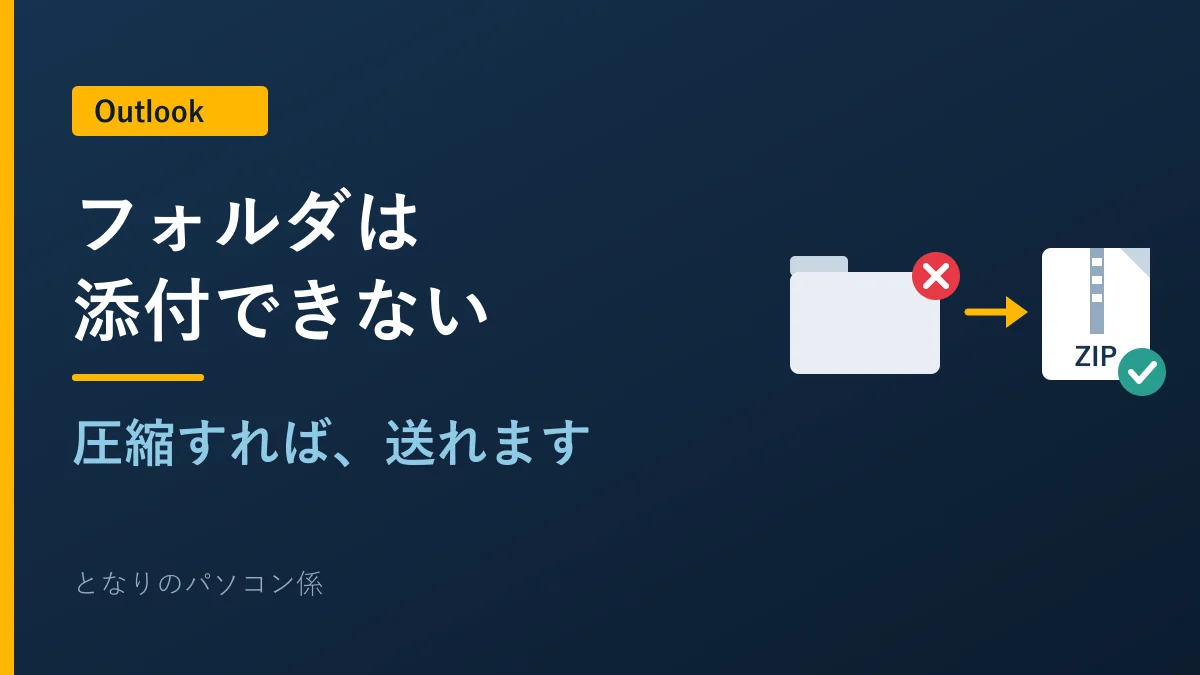

フォルダごと送りたいのに、Outlookに入っていきません

その操作で合っています。フォルダはそのまま添付できない仕組みなんです
送るファイルをフォルダにまとめたのに、Outlookの画面に入っていかない。ドラッグしても何も起きない。そこで手が止まっていませんか。
先に結論をお伝えします。Outlookでフォルダをそのまま添付することはできません。操作を間違えたわけでも、パソコンが壊れたわけでもありません。メールの仕組みが、もともとそうなっています。
そして、圧縮すれば送れます。右クリックから数回の操作で済み、特別なソフトも要りません。この記事では、その手順と、容量が大きくて送れないときの方法までをご案内します。
- フォルダをドラッグしても無反応
- ファイルを1つずつ添付する手間
- うろ覚えの圧縮の手順
- 容量オーバーで送信できない状態
- 相手が開けるかどうかの不安
Outlookでフォルダを添付できない理由
まず知っておいていただきたいことがあります。これは不具合ではありません。Outlookに限らず、GmailでもThunderbirdでも、フォルダをそのまま添付することはできない仕組みになっています。つまり設定を直せば解決する類の話ではないのです。理由が分かっていれば、同僚から「送れないんだけど」と相談されたときにも落ち着いて答えられます。ここでは大きく3つに分けてご説明します。
メールで送れるのはファイル単位
メールが運べるのはファイルだけで、フォルダは運べません。
理由は、フォルダの正体にあります。フォルダは書類を入れる箱のように見えますが、実際はどのファイルがどこにあるかを記録した住所録のようなものです。中身そのものを抱えているわけではありません。
そのため、フォルダを添付しようとしても、メールに載せる実体が見つからない状態になります。住所録だけ相手に送っても、書類そのものは届きませんよね。それと同じことが起きています。
- ファイル…中身そのもの
- フォルダ…中身の置き場所の記録
- メールが運べるのは前者だけ
だからフォルダごと送りたいときは、中身をひとまとめにした1つのファイルに変える必要があります。その役割を果たすのがZIPです。
自動で圧縮されない仕様
「気を利かせて勝手にまとめてくれないのか」と思われるかもしれません。残念ながら、Outlook for Windowsには添付ファイルを自動でZIP圧縮する機能がありません。圧縮は使う人が自分で行う前提になっています。
もし添付したファイルが勝手にZIPになる場合は、後から追加した拡張機能(アドイン)が動いている可能性が高いとMicrosoftが案内しています。心当たりがなければ、社内で入れたセキュリティ用の仕組みかもしれません。気になるようでしたら、導入を担当した業者に確認してみてください。
ドラッグしても反応しない原因
フォルダをメールの画面に引っ張っていっても、何も起きません。ここが厄介なところです。
エラーが表示されず、ただ無反応で終わることがあります。そうなると「操作を間違えたのか」「パソコンが不調なのか」と疑ってしまいますよね。実際には、Outlookが受け取れないものを渡されて、静かに拒否しているだけです。
なお、フォルダを開いて中のファイルを選び、それを引っ張っていけば添付できます。数が少ないときはこの方法でも構いません。ただし10個も20個もあると骨が折れますし、受け取る側も整理が大変です。そこで次の章の圧縮が生きてきます。
フォルダをZIPに圧縮する手順
ここが本題です。やることは右クリック1回と、メニューから1つ選ぶだけです。追加のソフトは要りませんし、費用もかかりません。ただしWindows 10とWindows 11でメニューの見た目が違うため、そこでつまずく方が多くいらっしゃいます。両方の手順をご案内しますので、お使いのパソコンに合うほうをご覧ください。所要時間は1分もかかりません。
右クリックから圧縮する方法
Windows 10をお使いの場合は、次の3手順で終わります。
- 送りたいフォルダを右クリック
- 「送る」にカーソルを合わせる
- 「圧縮 (zip 形式) フォルダー」をクリック
同じ場所にZIPファイルができます。元のフォルダはそのまま残りますので、中身が消える心配はありません。名前を変えたい場合は、できあがったZIPファイルを右クリックして「名前の変更」を選んでください。
Windows 11での操作の違い
Windows 11では右クリックメニューが作り直されており、「送る」が最初の画面に出てきません。代わりに次のいずれかになります。バージョンによって表示が変わるため、両方を載せておきます。
- 右クリック →「ZIPファイルに圧縮する」
- 右クリック →「圧縮先」→「ZIPファイル」
どちらも出てこないときは、右クリックメニューの一番下にある「その他のオプションを表示」を押してみてください。Windows 10と同じ形のメニューが開き、「送る」が見つかります。この画面は今までと同じ並びなので、慣れた方はこちらのほうが早いかもしれません。
圧縮できたか確かめる方法
圧縮したつもりで、元のフォルダをそのまま添付しようとしてしまう。これは本当によくある失敗です。送る前に必ず見分けてください。
- アイコンにファスナーの絵
- 名前の最後が .zip
- フォルダより少し小さい容量
拡張子が見えていない設定の場合は、名前だけでは判断できません。そのときはアイコンの絵で見分けるか、右クリックして「プロパティ」を開き、種類の欄に「圧縮 (zip 形式) フォルダー」と書かれているかを確かめます。慣れるまでは、この確認をひと呼吸置いて行うことをおすすめします。
OutlookでZIPを添付する手順
ZIPができたら、あとは普通のファイルと同じように添付するだけです。特別な操作は何もありません。圧縮と添付は別の作業なので、ここを分けて考えると混乱しなくなります。方法は2通りあり、どちらを使っても結果は同じです。ご自身のやりやすいほうで構いません。最後に、送信前にひと手間かける習慣もご紹介します。
ファイルの添付から選ぶ方法
確実なのはメニューから選ぶやり方です。新しいメールを開き、上部の「ファイルの添付」を押します。そこから「このPCを参照」を選び、先ほど作ったZIPファイルを指定してください。
最近使ったファイルの一覧が出る場合もあります。作ったばかりのZIPはここに並んでいることが多いので、見つかればそのまま選べば済みます。
ドラッグして添付する方法
ZIPファイルをメールの本文欄に引っ張っていっても添付できます。フォルダのときは無反応でしたが、ZIPは1つのファイルなので、きちんと受け取ってもらえます。
このとき、本文の文字の上ではなく、少し広い余白のあたりに落とすのがコツです。文字の途中に落とすと、添付ではなく本文の中に埋め込まれてしまうことがあります。
送信前に開いて確かめる習慣
添付したZIPは、送信する前に一度ダブルクリックして開いてみてください。中身が想定どおり入っているかを目で確認できます。
空のZIPを送ってしまった、古いほうのフォルダを圧縮していた。こうした取り違えは誰にでも起こります。開いて確かめるのに10秒もかかりません。送ってしまってからでは取り返しがつかないことを考えれば、安い手間だと思います。
ここまでで、フォルダを送る作業自体は完了です。ただし、容量が大きい場合はこの方法でも送れません。次の章でその対処をご説明します。
圧縮しても送れないときの対処
圧縮したのに「添付ファイルのサイズが最大値を越えています」と出てしまう。図面や写真が入っていると、よく起こります。これは容量の上限に当たった状態で、圧縮のやり方が悪いわけではありません。上限は会社の設定によって変わるため、まず自分の環境の数字を知ることが先決です。そのうえで、送り方そのものを切り替える判断をします。
添付できる容量の上限
Outlookの上限は、使っているメールの種類で変わります。Microsoftが示している既定値は次のとおりです。
- プロバイダのメール…20MB
- 会社のメール(Exchange)…10MB
意外に思われるかもしれませんが、会社で使うメールのほうが上限が低いことがあります。社内の管理者が変更している場合もあるので、数字は目安としてお考えください。
もう1つ知っておくと役に立つことがあります。ファイルはメールに載せるとき形式を変換される関係で、見かけより1.3倍ほど大きく扱われます。8MBのZIPが10MBの壁に当たるのは、このためです。「10MBまでなのに8MBで弾かれた」と悩む必要はありません。
OneDriveの共有リンク
上限を超えるときは、ファイルそのものではなく置き場所を知らせる方法に切り替えます。Microsoftのエラー文にも「ファイルを共有の場所に配置し、代わりにリンクを送信してみてください」と書かれており、これが正規の案内です。
会社でMicrosoft 365を使っていれば、OneDriveが最初から付いています。ファイルをOneDriveに置き、共有リンクを作ってメールに貼り付けるだけです。
- 既定では相手が編集できる状態
- 見せるだけなら「表示可能」に変更
- 社外に出す前に社内規定の確認
とくに1つめは見落としやすい点です。渡した資料を相手が書き換えられる状態になっていることがあります。送信前にリンクの設定を一度見ておくと安心です。
分割して送るときの注意
ファイルを分けて何通かに分けて送る方法もあります。ただし、あまりおすすめしません。
受け取る側が全部そろったか分からなくなりますし、1通でも迷惑メールに振り分けられると欠けたまま作業が進んでしまいます。分割した圧縮ファイルを使う方法もありますが、相手のパソコンに同じソフトが入っていないと開けません。
容量が大きいときは、分割よりもリンクで渡すほうが結果的に早く済みます。社内でクラウドが使えない場合は、それ自体を情報として上に上げる材料になります。
パスワードを別送しない理由
「圧縮したらパスワードをかけて、パスワードは次のメールで送っておいて」。そう指示されたことはありませんか。長く続いてきたやり方ですが、現在はやめる方向に変わっています。これは好みの問題ではなく、国の機関が明確に示した方針です。根拠を知っておけば、社内で説明を求められたときに困りません。
国や金融庁が示した方針
公的機関が相次いで取りやめを表明しています。いずれも公表されている内容です。
- 2020年11月…内閣府と内閣官房が廃止を表明
- 2022年1月…文部科学省が廃止しクラウドへ移行
- 2025年5月…金融庁が金融機関に見直しを要請
金融庁は意見交換会の資料で、パスワード付きファイルの送付は基本的に行うべきではないとし、メールの通信経路そのものを暗号化することが基本だと述べています。難しく聞こえますが、要するに昔からの習慣を続けなくてよいということです。
ウイルス対策をすり抜ける仕組み
なぜ危ないのか。理由は単純です。
パスワードがかかったファイルは、中身を開けません。これは受け取る人だけでなく、ウイルスを検査する仕組みにとっても同じです。検査できないまま相手のパソコンに届くため、中に悪いものが入っていても素通りしてしまいます。金融庁もこの点を理由として挙げています。
さらに、パスワードを同じメールの経路で送っているのなら、途中で盗み見る人には両方とも見えています。鍵を玄関マットの下に置いているのと大差ありません。
上司への切り出し方
正しいことを言っても、言い方ひとつで通らなくなります。内容ではなく、伝え方の問題です。まず、うまくいかない例から見てみます。
通らない言い方
パスワード付きのZIPって危ないそうなので、やめませんか

今までそれで問題なかっただろう。取引先もやっている
「やめませんか」は、これまでのやり方を否定する言葉に聞こえます。上司は中身ではなく、自分の判断を否定されたと受け取ります
通る言い方
国の役所が、パスワードを別送するやり方をやめているそうです
そんな話があるのか
はい。取引先から指摘されると面倒なので、次の1件だけ別の方法で試してみてもいいでしょうか
まあ、1件ならいいだろう
変えたのは3つだけです。言っている内容は同じですよ
- 主語を自分ではなく外に置く
- 全部ではなく1件だけ
- 決めるのは相手に渡す
「危ないからやめましょう」は、あなたが判断したことになります。「国がやめているようです」は、外で起きている事実の報告です。同じ結論でも、上司にとっての意味がまったく違います。
反論されたときの返し方
それでも返ってくる言葉は、だいたい決まっています。3つ用意しておけば足ります。言い負かす必要はありません。話を次に進めるための言葉です。
「今まで問題なかった」と言われたら
今まで何も起きていないじゃないか
今まではそうでした。ただ最近は、受け取る側が止めていることがあります。届かないと、こちらの落ち度になってしまいます
「取引先が求めている」と言われたら
先方がそのやり方でと言っているんだ
一度確認してみませんか。先方もやめたいけれど言い出せないだけ、ということがあります
「手間が増える」と言われたら
わざわざ変えると面倒だろう
実はリンクのほうが早いです。圧縮もパスワードを考えるのも要りません
決めるのは上司です。あなたの仕事は、判断の材料を出すところまでです。押し通す必要はありませんし、通らなくてもあなたの失点ではありません。伝えた時点で、役目は果たせています。
送る前に確認する3つのこと
最後にもうひと手間だけ。送った後に「開けません」と返信が来ると、やり取りが往復して時間を取られます。それを防ぐ確認点を3つに絞りました。どれも数秒で済むものばかりです。とくに社外の相手に送るときは、目を通しておく価値があります。
相手が開ける形式かどうか
ZIPはWindowsでもMacでも標準で開けるため、まず問題は起きません。判断が必要なのは、それ以外の形式を使ったときです。
右クリックのメニューに7z形式やTAR形式が並んでいることがありますが、これらは相手の環境によっては開けません。迷ったらZIPを選んでおけば間違いありません。
ファイル名に使えない文字
ファイル名に記号が入っていると、相手の環境で開けないことがあります。とくに社外へ送る資料では気をつけたい点です。
丸数字やローマ数字、半角カナは避けるのが無難です。長すぎる名前も、途中で切れて何のファイルか分からなくなります。日付と内容を入れた短い名前にしておくと、相手も探しやすくなります。
送信前の最終確認
宛先と添付、この2つだけ指差しで確かめてください。
添付を忘れたまま送ってしまう失敗は、誰でも一度は経験します。本文に「添付します」と書いたら、送信を押す前に添付欄を見る。この順番を体に入れておくと、事故がほとんどなくなります。
よくある質問
実際に社内で聞かれることの多い質問をまとめました。どれも短くお答えしています。この章だけ拾い読みしても構いませんし、同僚に聞かれたときの答え方としてもお使いいただけます。困ったときに開き直せるよう、手元に残しておくと役に立つはずです。
フォルダごと送る方法はありますか
圧縮するか、共有リンクを使うかの2つです。圧縮すれば中の構造ごと1つにまとまるので、相手が開いたときフォルダの形のまま取り出せます。「フォルダごと送る」という目的は、これで果たせます。
圧縮すると相手は開けますか
ZIP形式なら開けます。WindowsもMacも、特別なソフトなしで対応しています。相手にしてもらう操作は、右クリックして「すべて展開」を選ぶだけです。
ZIPが開けないと言われたときは
まず、相手が展開せずに中身を直接開こうとしていないか確認してください。そのままでも中は見えますが、編集や保存ができず「開けない」と感じることがあります。展開してから開いてもらえば解決する場合がほとんどです。
スマホでもZIPは開けますか
今のiPhoneやAndroidなら開けます。ただし画面が小さく、ファイル数が多いと扱いにくいのは確かです。相手が外出先で見る前提なら、ZIPにまとめず数点だけ添付するほうが親切なこともあります。
圧縮してもサイズが変わらないのはなぜですか
写真や動画、PDFは、もともと圧縮済みの形式だからです。すでに絞ったタオルをもう一度絞っても水が出ないのと同じで、これ以上小さくなりません。ZIPにする意味は、容量を減らすことより1つのファイルにまとめることにあります。サイズを下げたいときは、リンクで送る方法に切り替えてください。
中身を分けて送っても大丈夫ですか
送れますが、受け取る側の負担が増えます。何通目まで届いたか相手が管理しなければならず、1通抜けても気づきにくくなります。分けるくらいなら、リンクで渡すほうが確実です。
まとめ
フォルダが添付できなかったのは、あなたの操作の問題ではありませんでした。メールがファイル単位でしか運べないという、もともとの仕組みによるものです。
- フォルダの添付は仕組み上できない
- 右クリックからZIPに圧縮
- Windows 11はメニューの位置が別
- 上限は会社のメールで10MBのことも
- 大きいときは共有リンク
- パスワードの別送は取りやめる方向
とくに最後の1つは、知っているかどうかで立場が変わります。社内で「今までどおりでいいのか」と問われたとき、国や金融庁の動きを根拠にできるからです。答えを出すのは上の人ですが、材料を持っている人は強いものです。
このページを見せてあげてください。「仕組み上できない」と書いてあるものが1つあるだけで、相談を受けた側も、相談した側も、余計な遠回りをせずに済みます。
頼まれたわけでもないのにパソコン係をしていると、正しいか分からないまま判断する場面が続きます。このブログは、そういうときにその判断で合っていますと言うために書いています。また困ったら、いつでも開きに来てください。
コメント