
Windowsの更新のあと、Excelを開いたらプロダクトキーを入れてくださいと出てきました

慌てなくて大丈夫です。今日の仕事は、無料のソフトで続けられますよ
朝いちばんにExcelを開いたら、プロダクトキーとユーザー情報の入力画面が出てきた。買ったのはずいぶん前で、キーがどこにあるのか分からない。それなのに、今日中に仕上げたい表がある。そんな状況で手が止まっていませんか。
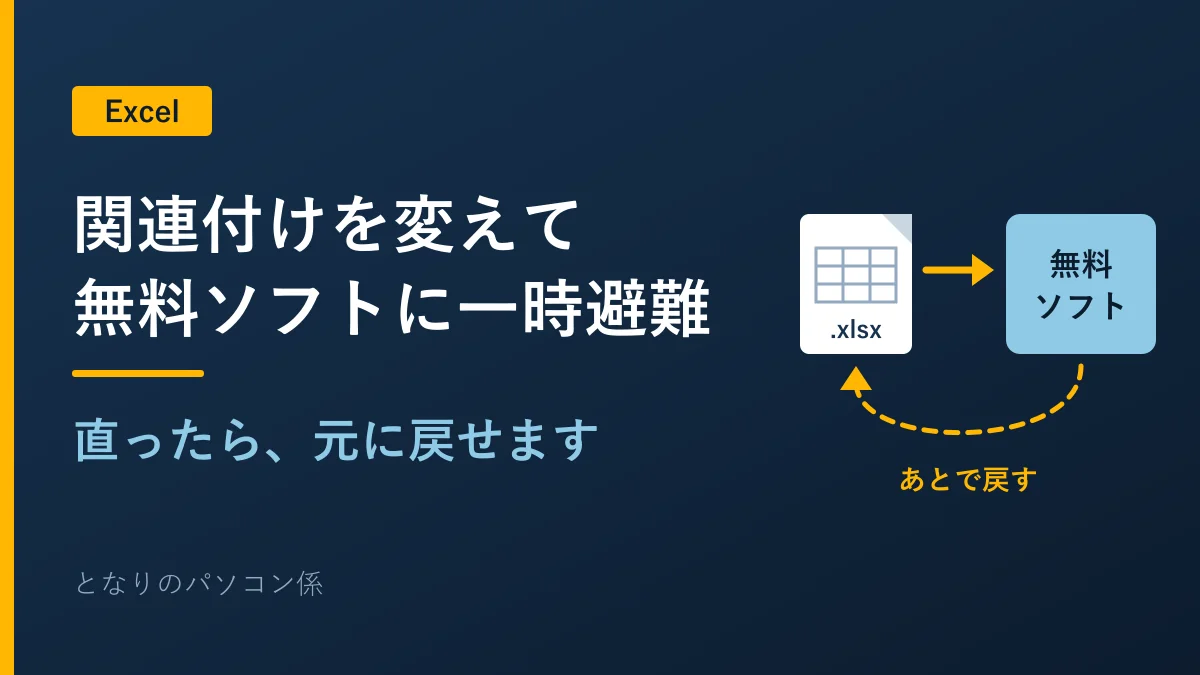
先に結論をお伝えします。Excelが直るまでのあいだは、無料のソフトに「一時避難」すれば仕事は止まりません。そのときに必要になるのが、ファイルを開くソフトを切り替える「関連付けの変更」です。
この記事では、避難する手順から、Excelが直ったあとに元へ戻す手順までを一続きでご案内します。私の職場で実際に起きたことをもとにした内容です。
- 更新のあとに出たプロダクトキーの入力画面
- 見つからない購入時のキー
- 今日中に開きたいExcelのファイル
- 無料ソフトへの切り替え方
- 直ったあとの戻し方
Excelが急に使えなくなった状況

まず、何が起きているのかを整理します。原因の見当がつけば、慌てずに次の一手を選べるからです。私の職場では、Windows 11の更新のあとに、買い切りのOffice 2016のExcelがサインインしていない状態に戻りました。そして、購入時のプロダクトキーとユーザー情報をもう一度入れるよう求められたのです。同じような相談は、Microsoftの質問掲示板にもいくつも寄せられています。あなたのパソコンだけに起きた特別な故障ではありません。
更新のあとに出たプロダクトキーの入力画面
この画面が出ても、Excelや中のファイルが壊れたわけではありません。
買い切りのOfficeは、「このパソコンで使ってよい」という確認(ライセンス認証)を済ませたうえで動いています。Windowsの大きな更新のあとなどに、この確認が外れてしまうことがあるのです。するとExcelは「まだ確認が済んでいない」と判断して、購入時の情報を求めてきます。
つまり、正しいプロダクトキーを入れ直せば、元どおりに使える見込みが高いということです。ファイルの中身もそのまま残っています。問題は「キーがすぐ手元にあるかどうか」だけでしょう。
プロダクトキーがすぐ見つからないとき
プロダクトキーは、次のような場所に書かれていることが多いです。
- Officeの箱に入っていたカード
- パソコンに付いてきたOfficeのカード
- 購入時に届いたメール
- Microsoftアカウントの「サービスとサブスクリプション」
最後のものは、Office 2016を最初に使い始めたときのMicrosoftアカウントでサインインすると、購入済みの製品として表示される場合があります。どのアカウントで登録したか分からないときは、社内で心当たりのある人に聞いてみてください。
それでも見つからなければ、今すぐ探し続ける必要はありません。今日の仕事を先に片付けて、キー探しは落ち着いてからで構わないのです。そのための方法を、次の章でご案内します。
サポートが終わったOfficeの一覧
もう一つ、ぜひ知っておいていただきたい話があるのです。買い切りのOfficeは、版ごとにMicrosoftのサポート期限が決まっています。この記事を書いた2026年10月の時点で、次の版はすでにサポートが終了済みです。
- Office 2010…2020年10月13日に終了
- Office 2013…2023年4月11日に終了
- Office 2016…2025年10月14日に終了
- Office 2019…2025年10月14日に終了
さらに、Office 2021も2026年10月13日でサポートが終わります。延長はありません。お使いのOfficeの版は、Excelの「ファイル」→「アカウント」で確かめられます。
サポートが終わっても、Excelはこれまでどおり使えます。ただし、安全のための修正はもう届きません。Microsoftは、Microsoft 365やOffice 2024などへの切り替えをすすめています。
今回のトラブルは、この先のOfficeをどうするか考えるきっかけにもなるでしょう。その話は、後半の「上司へのOffice更新の相談」でくわしく扱います。
無料ソフトに一時避難する判断

プロダクトキーが見つからないとき、選べる道はいくつかあります。キーが見つかるまで待つ、業者を呼ぶ、新しいOfficeを買う。どれも間違いではありませんが、今日の仕事には間に合わないかもしれません。そこでおすすめしたいのが、無料のソフトに一時的に避難するという判断です。ここでは、なぜそれで良いのか、どのソフトを選ぶのか、そして避難中に気をつけることをお伝えします。
仕事を止めないための応急処置
一時避難は、手抜きではありません。仕事を止めないための、筋の通った応急処置です。
Excelで作ったファイルは、無料のソフトでもたいてい開けます。見積書や一覧表を確認したり、数字を直したりする程度なら、その日の仕事は十分に続けられるでしょう。そのあいだに、落ち着いてプロダクトキーを探せばよいのです。
「直すこと」と「仕事を続けること」を分けて考えると、気持ちがぐっと楽になりますよ
大事なのは、これがあくまで一時的な避難だということです。Excelが直ったら元に戻す。その前提で進めれば、あとで困ることはありません。
LibreOfficeをすすめる理由
避難先には、LibreOffice(リブレオフィス)をおすすめします。
私は実際に、OpenOffice(オープンオフィス)とLibreOfficeの両方を避難先として使いました。どちらも無料で、Excelのファイルを開くことができました。そのうえで、今から入れるならLibreOfficeを選びます。
- 毎月のように出る修正版
- 大人数で続いている開発
- 更新が多いぶん有利なExcelとの相性
一方のOpenOfficeは、更新の間隔がかなり空いています。調べた時点では、直近の更新が2025年11月、その前が2023年12月でした。安全のための修正も含めて、こまめに手が入っているほうが安心です。
避難中にできることとできないこと
避難先のソフトは、Excelとまったく同じではありません。できることとできないことを先に知っておくと、余計なトラブルを防げます。
- ファイルを開いて中身を確認
- 数字や文字の修正
- 印刷
- Excelの形式での保存
- マクロ(決まった作業を自動で行う仕組み)
- 複雑なグラフや書式
- 作り込まれた表の細かい見た目
マクロの入ったファイルや、取引先に出す大事な書類は、Excelが直るまで手を付けないのが安全です。避難中は「見る・直す・印刷する」に絞る、と覚えておいてください。
LibreOfficeを入れる手順

ここからは、実際にLibreOfficeを入れる手順です。費用はかかりませんし、難しい設定もありません。ただし途中で一か所だけ、大事な選択があります。そこで深く考えずに進めると、ExcelだけでなくWordやPowerPointのファイルまで、まとめてLibreOfficeで開くように切り替わってしまいます。あとで戻す手間を増やさないためにも、その場面だけは注意して進めてください。
公式サイトから入手する方法
LibreOfficeは、必ず公式サイトから入手してください。
「LibreOffice ダウンロード」で検索すると、よく似た名前の別のサイトが出てくることがあります。広告から入ったサイトで、余計なソフトを一緒に入れられてしまう例もあるのです。日本語の公式サイトの住所は次のとおりです。

公式サイトの「ダウンロード」から、Windows用のものを選びます。広告ではなく公式サイトから入れる。これだけで、危ない目にあう可能性はぐっと下がります。
インストールで選ぶ項目
ダウンロードしたファイルをダブルクリックすると、インストールが始まります。基本的には「次へ」で進めて構いません。
途中で、Microsoft Officeのファイルを LibreOffice で開くかどうかを選ぶ画面が出ることがあります。ここはチェックを入れずに進めるのがおすすめです。
チェックを入れると、ExcelだけでなくWordやPowerPointのファイルまで、まとめてLibreOfficeで開くようになります。あとで戻すときに、切り替える場所が増えてしまうのです。Excelのファイルだけを次の章の手順で切り替えるほうが、戻すときにも迷いません。
Excelのファイルが開けるかの確認
インストールが終わったら、関連付けを変える前に一度だけ試しておきます。
- LibreOfficeを起動
- 「ファイルを開く」を選択
- いつも使うExcelのファイルを選択
- 中身が表示されるかを確認
表計算の画面(LibreOffice Calc)で中身が見えれば、準備は完了です。開けることを先に確かめておけば、関連付けを変えたあとに「開かない」と慌てずに済みます。
Excelの関連付けを変更する手順

いよいよ本題の、関連付けの変更です。関連付けとは、「このファイルはこのソフトで開く」という組み合わせのことです。Excelのファイルの名前の最後には、「.xlsx」のような印(拡張子)が付いています。Windowsはこの印を見て、ダブルクリックしたときにどのソフトで開くかを決めているのです。この組み合わせを、ExcelからLibreOfficeに付け替えるのがこの章の作業になります。やり方は2つありますので、使いやすいほうを選んでください。
右クリックから変更する方法
いちばん手軽なのは、ファイルを右クリックする方法です。
- Excelのファイルを右クリック
- 「プログラムから開く」→「別のプログラムを選択」
- 一覧から「LibreOffice Calc」を選択
- 「常に」をクリック
Windowsの版によっては、「常に」のボタンの代わりに「常にこのアプリを使って .xlsx ファイルを開く」というチェックが出ます。その場合はチェックを入れてから「OK」を押してください。これで、ダブルクリックしたときにLibreOfficeで開くようになります。
注意したいのは、切り替わるのは同じ印のファイルだけという点です。.xlsxを切り替えても、古い形式の.xlsや、.csvのファイルはExcelのまま残ります。必要なものは、それぞれ同じ操作をしてください。
設定の「既定のアプリ」から変更する方法
設定の画面からも変更できます。印ごとに確かめながら切り替えられるので、.xlsや.csvも一緒に変えたいときに向いている方法です。
- スタートボタンから「設定」
- 「アプリ」→「既定のアプリ」
- 「ファイルの種類またはリンクの種類の既定値を設定する」の欄に「.xlsx」と入力
- 表示されたアプリ名をクリック
- 「LibreOffice Calc」を選んで「既定値として設定」
「.xlsx」の最初の点(ピリオド)を忘れると、うまく見つからないことがあります。.xlsや.csvも、同じ欄に入力すれば同じように切り替え可能です。
Windows 10での操作の違い
Windows 10では、設定の画面の作りが少し違います。右クリックの方法はほぼ同じなので、ここでは設定から変える場合の手順だけを載せました。
- スタートボタンから「設定」(歯車のマーク)
- 「アプリ」→「既定のアプリ」
- 下のほうにある「ファイルの種類ごとに既定のアプリを選ぶ」
- 一覧から「.xlsx」を探し、右側のアプリ名をクリック
- 「LibreOffice Calc」を選択
一覧はとても長く、印の名前の順に並んでいます。「.xlsx」は後ろのほうにあるので、下までスクロールしてみてください。
元のExcelに戻す手順

プロダクトキーが見つかったら、Excelに戻ります。一時避難はここで終わりです。戻す作業は、プロダクトキーを入れ直すことと、関連付けをExcelに付け替えることの2つになります。あわせて、避難中にLibreOfficeで保存したファイルが、Excelで正しく開けるかも確かめておくと安心です。どれも難しい作業ではありません。順番に見ていきます。
プロダクトキーを入れ直す流れ
Excelを起動して、出てきた入力画面にプロダクトキーとユーザー情報を入れます。
プロダクトキーは25文字の英数字です。「0(ゼロ)」と「O(オー)」のように見間違えやすい文字に気を付けて入力してください。うまくいけば、いつものExcelの画面に戻ります。
入力しても通らないときは、打ち間違いか、別の製品のキーを入れている可能性があります。もう一度カードやメールを確かめてみてください。それでも通らない場合は、購入したお店やパソコンのメーカーに相談するのが近道です。サポートが終わった版は、Microsoftに問い合わせても対応してもらえない場合があります。
関連付けをExcelに戻す方法
戻し方は、変えたときとまったく同じです。選ぶソフトを「Excel」に変えるだけで済みます。
- Excelのファイルを右クリック
- 「プログラムから開く」→「別のプログラムを選択」
- 一覧から「Excel」を選択
- 「常に」をクリック
.xlsや.csvも切り替えていた場合は、それぞれ戻してください。どれを切り替えたか忘れそうなら、変えたときにメモを残しておくのがおすすめです。付箋1枚で十分でしょう。
避難中に保存したファイルの確認
最後に、避難中にLibreOfficeで保存したファイルを、Excelで開いて確かめます。
LibreOfficeで保存するとき、どの形式で保存するかを聞かれることがあります。Excelの形式を選んで保存していれば、Excelでそのまま開けるはずです。ただし、罫線の太さや文字の位置、グラフの見た目が少しずれている場合があります。
- 罫線や枠のずれ
- 文字の大きさや改行の位置
- 計算式の結果
- グラフの見た目
取引先に出す書類は、とくに念入りに見てください。ずれていたら、Excelで直して保存し直せば元どおりになります。
上司へのOffice更新の相談

Excelが戻って一安心、で終わらせないでほしいのがこの章です。Office 2016をはじめ、古い版のOfficeはサポートが終わっていて、今回のようなことがまた起きるかもしれません。とはいえ、Officeを買い替えるかどうかを決めるのは、たいてい上司や社長です。パソコン係にできるのは、判断に必要な材料をそろえて上に渡すところまで。ここでは、そのまま社内で使える言い方をご紹介します。
今回の件を報告する言い方
まずは、起きたことを短く報告します。大事なのは、トラブルを大げさにも小さくもせず、事実だけを伝えることです。
通らない言い方
Excelが壊れて大変でした。もう古いので、買い替えないとだめです

直ったんだろう? だったらいいじゃないか
「壊れた」「だめ」と言うと、上司は「直ったなら問題ない」と受け取ります。報告と提案を一度に詰め込むと、どちらも伝わりにくくなります
通る言い方
Windowsの更新のあと、Excelが使えなくなりました。無料のソフトで仕事を続けて、今は元に戻っています
そうか、助かったよ。原因は分かったのか
更新でOfficeの認証が外れたようです。また起きるかもしれないので、今後のことを少しご相談させてください
分かった。考えがあるなら聞こう
Officeの買い替えを切り出す言い方
次に、買い替えの話を切り出します。このブログでは、上司に話すときの型を3つに絞ってお伝えしています。
- 主語は自分ではなく外に
- 全部ではなく1件だけ
- 決めるのは上司に
Microsoftが、Office 2016のサポートを2025年の10月で終えたそうです
そうなのか。まだ使えているが
使えますが、安全のための修正はもう来ません。まずは1台分だけ、新しいOfficeにした場合の見積もりを取ってみてもいいですか
見積もりだけなら構わないよ
「サポートが終わった」はMicrosoftの話なので、上司は自分のやり方を否定されたとは感じません。1台分だけ、見積もりだけ、と小さく始めるのがコツです
費用を聞かれたときの返し方
上司から必ず聞かれるのが「いくらかかるのか」です。その場で金額を答えようとしなくて大丈夫です。
で、いくらかかるんだ
正確な金額は、見積もりを取ってからお伝えします。買い切り、毎月払い、今の無料ソフトを使い続ける、の3つを並べてお持ちします
それなら比べやすいな
- 買い切りの新しいOffice(Office 2024など)
- 毎月や毎年払うMicrosoft 365
- 無料のLibreOfficeを使い続ける道
無料ソフトを使い続ける道も、選択肢の一つとして正直に入れておきます。そのうえで、どれにするかを決めるのは上司です。材料をそろえて渡した時点で、パソコン係の役目は十分に果たせています。
生成AIに相談するときの聞き方

ここでは、生成AIの使い方をご紹介します。ChatGPTやCopilotのような生成AIは、パソコンのトラブルで一人で困っているときの相談相手になってくれる存在です。ただし、聞き方ひとつで返ってくる答えの質が大きく変わります。今回のExcelの件を例に、そのまま使える聞き方を3つお見せしましょう。生成AIにまだ慣れていない方も、まずは真似するところから始めてみてください。
状況を伝える質問の例
生成AIに聞くときは、状況をできるだけ具体的に伝えるのがコツです。「Excelが使えない」だけでは、ありきたりな答えしか返ってきません。
伝わりにくい聞き方
Excelが使えません。どうすればいいですか。
伝わる聞き方
Windows 11のパソコンで、買い切りのOffice 2016のExcelを使っています。Windowsの更新のあと、Excelを開くとプロダクトキーとユーザー情報の入力を求められるようになりました。プロダクトキーはすぐには見つかりません。今日中に仕上げたい表があります。仕事を止めないための方法と、その注意点を教えてください。私はパソコンの専門家ではないので、専門用語を使わずに説明してください。
使っているパソコンとソフト、起きたこと、困っていること、どう説明してほしいか。この4つを入れると、答えがぐっと的確になります。
手順を一緒に確かめる質問の例
手順を教えてもらったあとも、生成AIは頼りになります。画面の前で迷ったら、今見えているものをそのまま伝えて、次の一手だけを聞くのです。
今、Windows 11の設定の「既定のアプリ」の画面を開いています。「.xlsx」のファイルをLibreOffice Calcで開くようにしたいです。次に押す場所を1つだけ教えてください。
「1つだけ」と付けるのがポイントです。手順を全部まとめて言われると、途中でどこまで進んだか分からなくなります。1つ進むたびに「できました。次は?」と聞けば、隣で誰かに教わっているような感覚で進められるでしょう。
一度に全部教えてもらうより、ずっと楽ですね
画面の写真を貼れる生成AIなら、写真を見せて聞くのも手ですよ
生成AIの答えをうのみにしない確認
生成AIは便利ですが、間違ったことをもっともらしく答えることもあります。答えをそのまま信じず、確かめる習慣を持っておくと安心です。
その手順は、Microsoftの公式の案内に書かれていますか。書かれているページの名前を教えてください。
そして、プロダクトキーやパスワードは生成AIに入力しないでください。画面の写真を貼るときも、キーや人の名前が写っていないかを先に確かめます。
- プロダクトキー
- パスワード
- 取引先や社員の個人情報
- 社外に出せない書類の中身
生成AIは「答えを決めてくれる相手」ではなく、「一緒に考えてくれる相手」です。最後に判断するのはあなた自身だと、覚えておいてください。
よくある質問

最後に、Excelの関連付けや、無料ソフトへの一時避難について、よく聞かれることをまとめました。社内で同じことを聞かれたときの答え方としても使えます。気になるところだけ拾い読みしてください。
関連付けを変えるとExcelのファイルは壊れませんか
壊れません。関連付けは「どのソフトで開くか」を決めているだけで、ファイルの中身には触れないからです。ただし、LibreOfficeで開いたファイルを、LibreOffice独自の形式(.ods)で保存すると、ファイルの形式が変わります。保存するときは、Excelの形式を選んでください。
LibreOfficeで保存してもExcelで開けますか
Excelの形式(.xlsx)で保存していれば開けます。ただ、罫線やグラフの見た目が少しずれることがあります。大事な書類は、Excelが戻ったあとに一度開いて確かめてください。
マクロの入ったファイルも使えますか
動かないことがあります。ファイル名の最後が「.xlsm」になっているものは、マクロが入っている可能性が高いです。こうしたファイルは、避難中は開いて見るだけにとどめ、保存はしないほうが安全でしょう。
Thunderbirdで受け取った添付ファイルはどちらで開きますか
Thunderbirdの設定しだいです。Thunderbirdには、添付ファイルをどのソフトで開くかを、Windowsとは別に決めておく設定があります。そこで特定のソフトが指定されていると、Windowsの関連付けを変えても反映されません。
添付のExcelファイルが思ったソフトで開かないときは、Thunderbirdの「設定」→「一般」にある「ファイルと添付」の欄で、.xlsxの動作を確かめてください。版によって表記が少し違うことがあります。なお、Outlookの場合は、基本的にWindowsの関連付けのとおりに開きます。
OpenOfficeではだめですか
だめではありません。私もOpenOfficeを避難先として使いました。ただ、更新の間隔が空いているため、今から入れるならLibreOfficeをおすすめします。すでにOpenOfficeが入っている場合も、この機会にLibreOfficeへの切り替えを考えてみてください。
プロダクトキーが見つからないときはどうしますか
箱のカード、パソコンに付いてきたカード、購入時のメール、Microsoftアカウントの「サービスとサブスクリプション」を順に確かめてください。インターネット上には「パソコンからキーを取り出す」とうたうソフトもありますが、出どころの分からないものは入れないほうが安全です。どうしても見つからなければ、新しいOfficeに切り替える良い機会と考えることもできます。
まとめ

Excelが急に使えなくなっても、慌てる必要はありませんでした。無料のソフトに一時避難すれば、その日の仕事は止まりません。
- 更新のあとに外れることがあるOfficeの認証
- ファイルの中身はそのまま
- 避難先はLibreOffice
- 切り替えは.xlsxの関連付けだけ
- キーが見つかればExcelに復帰
- Office 2019以前はサポート終了済み
そして、Excelが戻ったあとが本当の出番です。古いOfficeをこの先どうするか、選択肢を並べて上司に渡しておけば、次に同じことが起きても慌てずに済みます。
このページを見せてあげてください。「一時避難していい」「直ったら戻せる」と分かるだけで、相談した側も、受けた側も、気持ちがずいぶん楽になるはずです。
頼まれたわけでもないのにパソコン係をしていると、正しいか分からないまま判断する場面が続くものです。今日の一時避難も、その判断で合っています。また困ったら、いつでも開きに来てください。
コメント